
このページでは、ライターのみなさまにご執筆いただく「旅プラン」記事の
投稿画面についての詳細な使用方法を記載しております。
パッとみた感じ「内容が多いから複雑なんじゃないか?」と思われるかもしれませんが、具体的な操作方法をわかりやすくするため実際の投稿ページのスクリーンショットを入れていることで内容量が多めに見えるだけ。手軽に使用していただけるよう、フォーマットパターンも準備しましたので、操作方法は簡単です。安心してお使いください。
【INDEX】
記事用写真の準備
ワードプレスで記事を作成する前に、
まずは、フォトショップやCanvaなどでWeb用の写真をご用意ください。
| 画像サイズ | アイキャッチ画像=横幅1500px 記事内画像=横幅1000Px プロフィール写真=750pxの正方形 |
| 画像形式 | 画像カラー=sRGB、画像形式=JPG ファイル名はローマ字で設定 |
ワードプレスで記事を作る
01
ログイン後
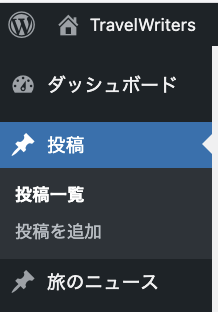
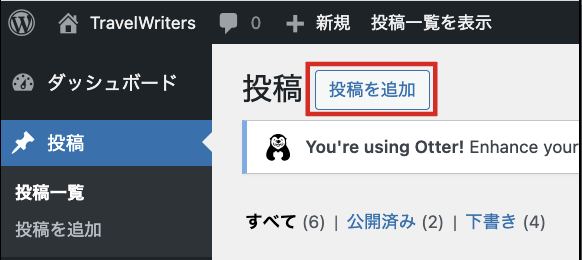
「投稿」で新規記事を作成
02
新規投稿ページが開いたら
「タイトルを追加」下の「+」を押す
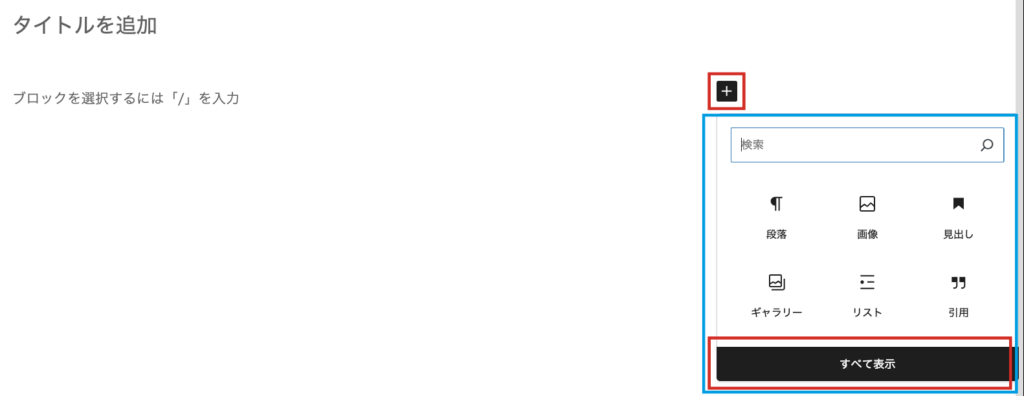
「+」を押すと青い枠部分の表示が出現。
「すべて表示」を押す。
【注意】記事作成を始めたら、こまめに保存をお忘れなく!
作成途中でレイアウトのプレビューで見え方のチェックをするのが◎
記事の保存方法
赤枠の「下書きを保存」をクリック。

レイアウトのプレビュー方法
プレビューは、赤枠のアイコンをクリックし、「新しいタブでプレビュー」で確認。

03
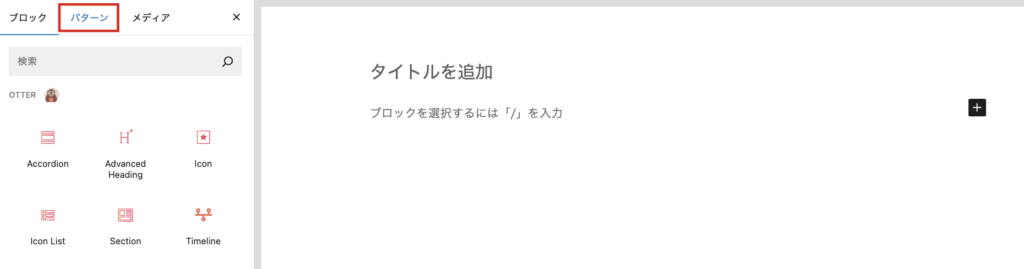
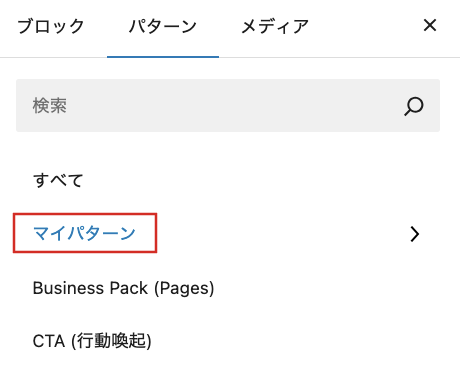
投稿ページ左サイドに表示される
「ブロック選択」で
「パターン」→「マイパターン」の順番に押す
04
投稿用パターンフォーマットが
表示される
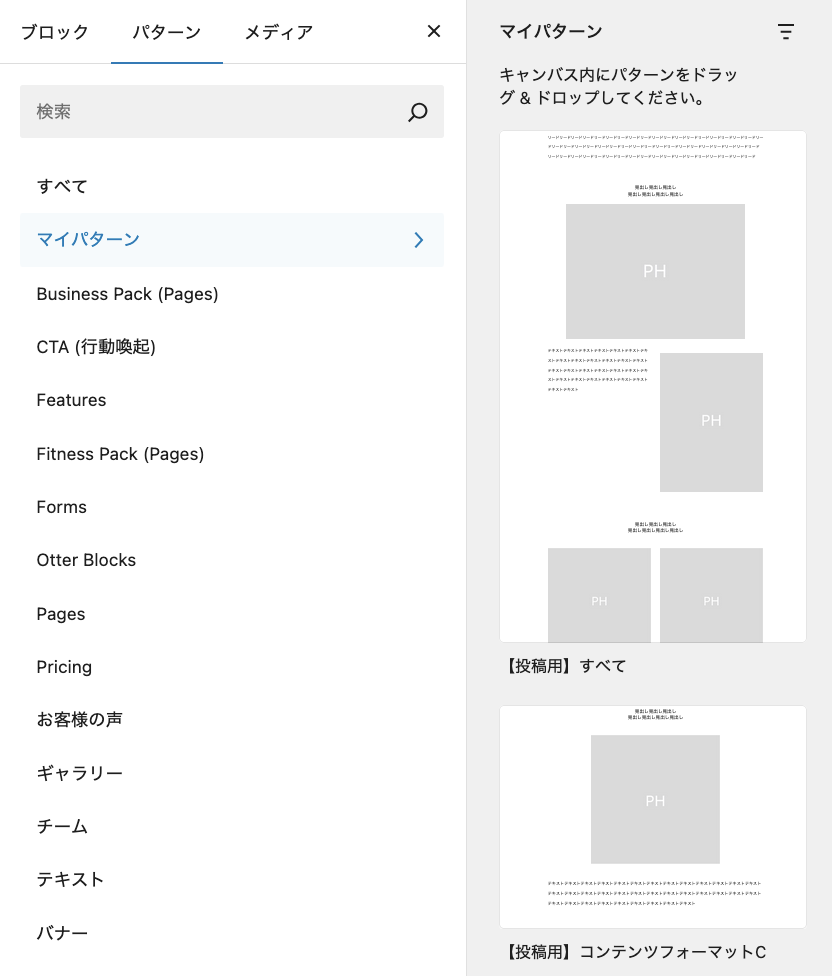

使用するものを押すと、投稿ページに選択したパターンが表示される。
表示されたパターンを作成する記事に置き換えていく。
【投稿用すべて】のパターンは、リードからお問い合わせフォームまで、すべてをパッケージしたもの。
ここから変えていくのが作業しやすいが、パーツごとに組みたい場合などは、マイパターン内に用意のあるパターン(【投稿用】のものは9種類あり)を使用したり、カラムブロックなどを使用するなどしながら作成。
パターン以外のものを使用する場合は、フォントサイズなど、「投稿ページのルール」に注意(後に解説)。
05
タイトルを入れ、
リード・本文を入れ替える
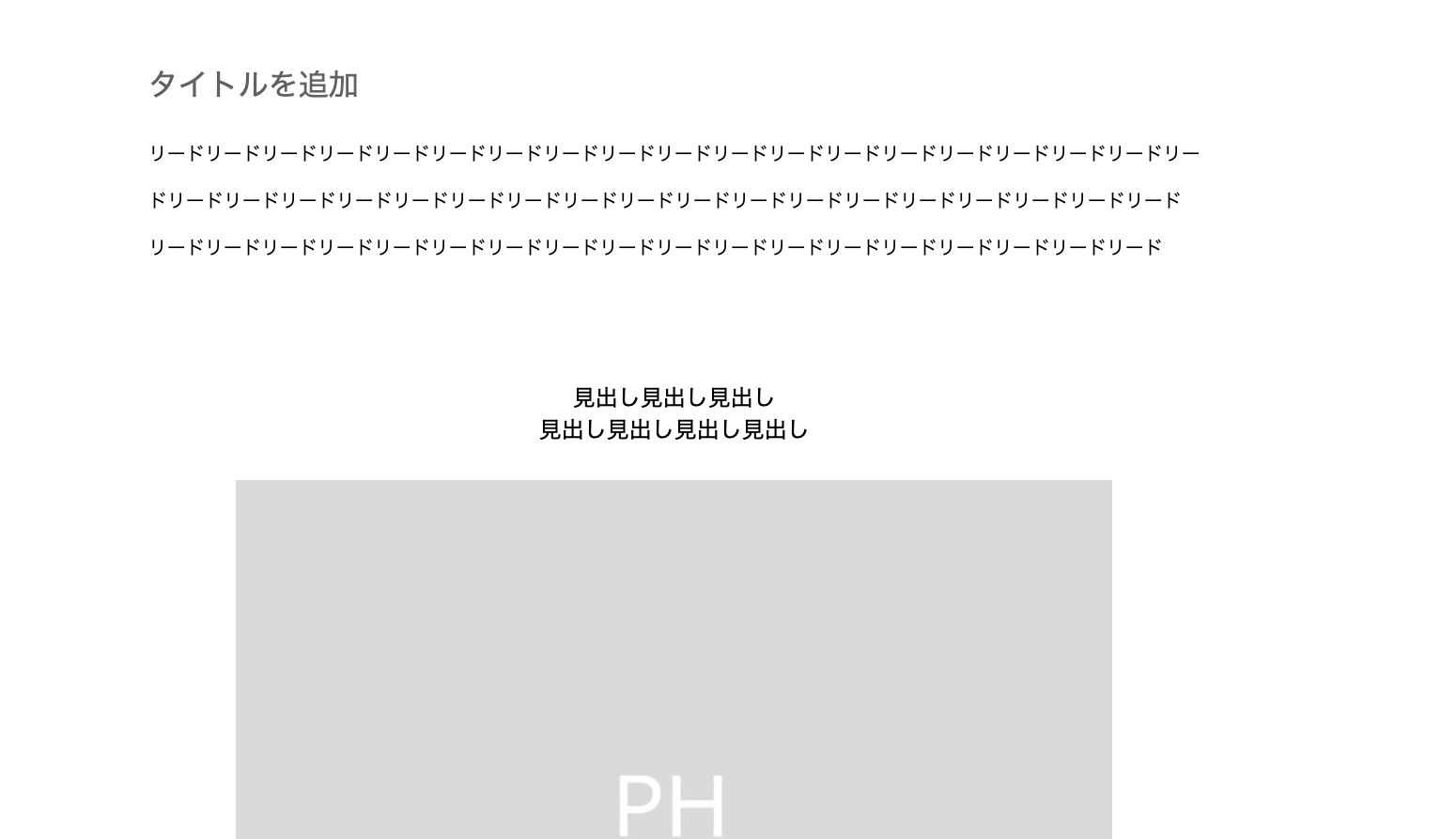
リード、本文、見出しは、テキストをコピペするだけで、フォーマットのフォントサイズで挿入される。
06
写真を置き替える
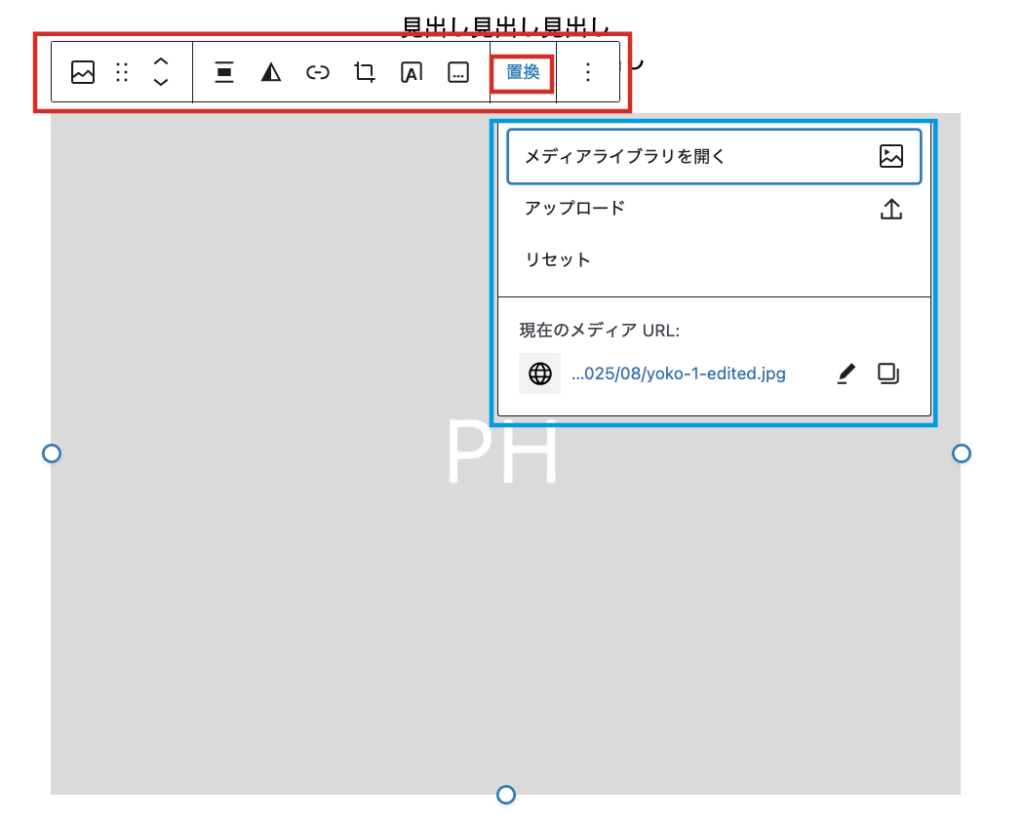
配置されている写真ダミーを押すと赤い枠の部分が表示されるので、「置換」を押す。「置換」を押すと水色の枠の部分が表示されるので、下記のいずれかの方法で写真を置き換える。
・「メディアライブラリを開く」からメディアライブラリを開き、あらかじめアップロードしておいた写真を選択。
・「アップロード」を押して、メディアライブラリに写真をアップロードし、選択。
07
写真の縦横比を設定する
横写真を設置する場合
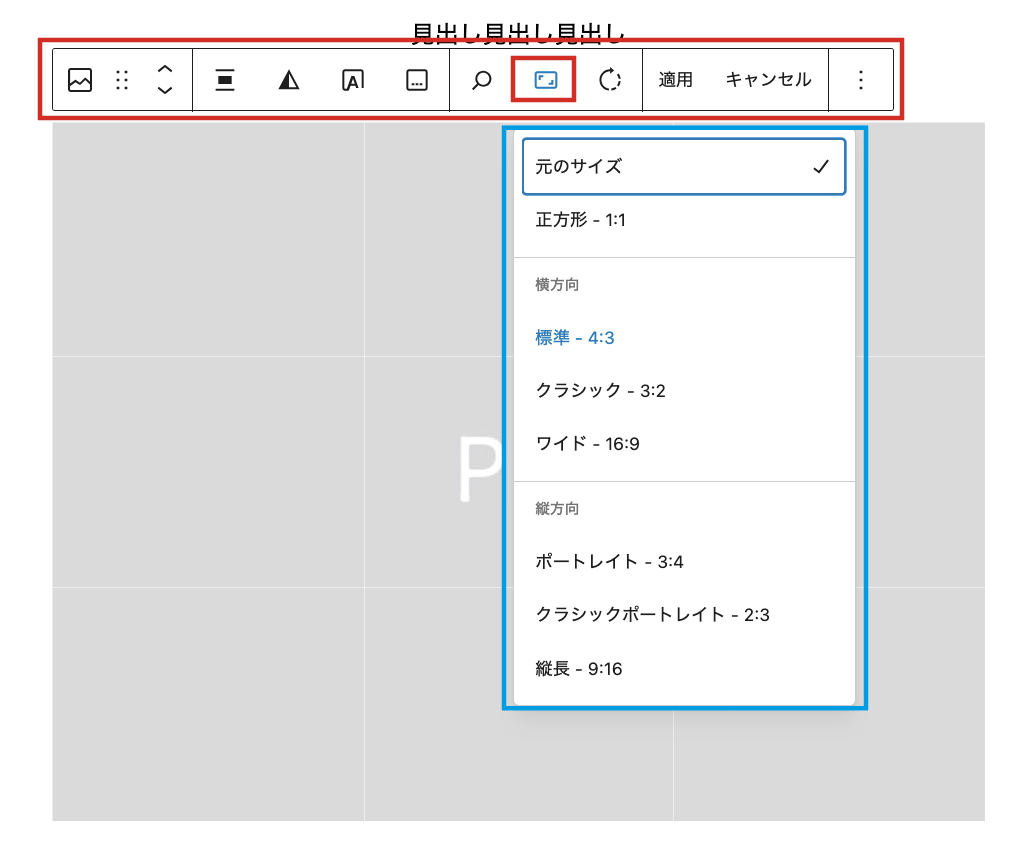
06で新たに設置した写真を押すと赤い枠の部分が表示されるので、その中の赤で囲ったアイコンを押す。
水色の枠が表示されるので、「標準 4:3」を選択。
縦写真を設置する場合
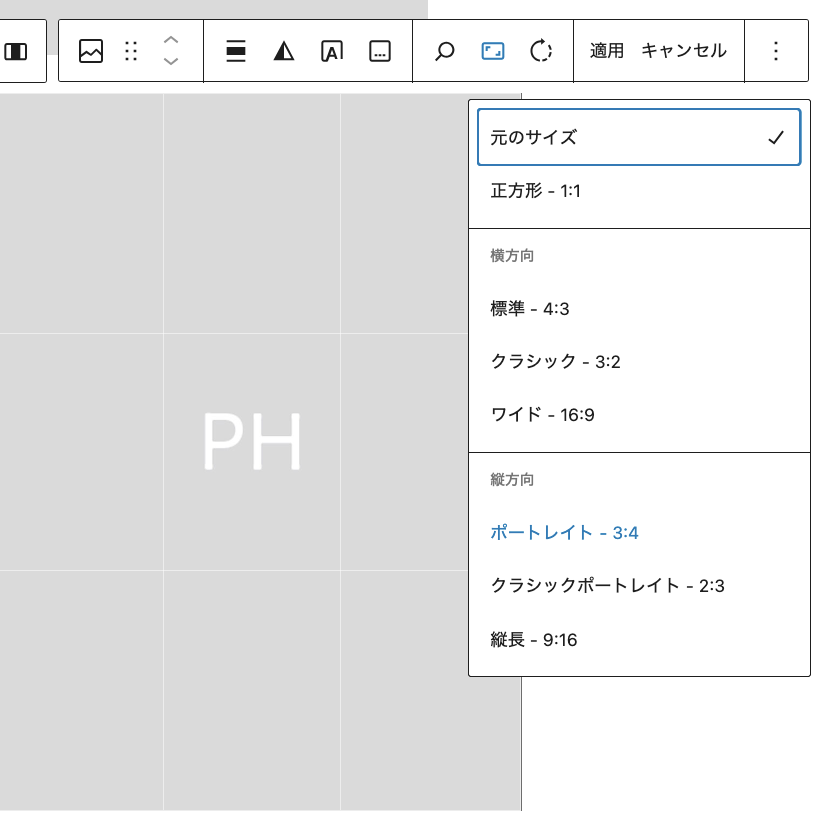
「横写真」の設定時と同じ方法で水色の枠が表示されたら、「ポートレート 3:4」を選択。
写真を正方形にして設置する場合
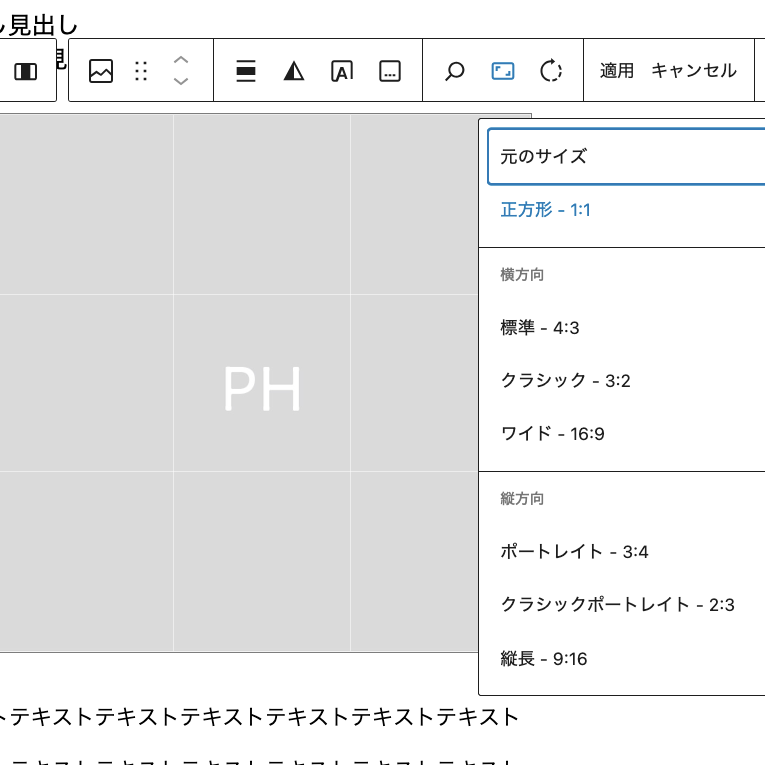
「横写真」の設定時と同じ方法で水色の枠が表示されたら、「正方形 1:1」を選択。
08
モデルスケジュールの内容を
書き換える
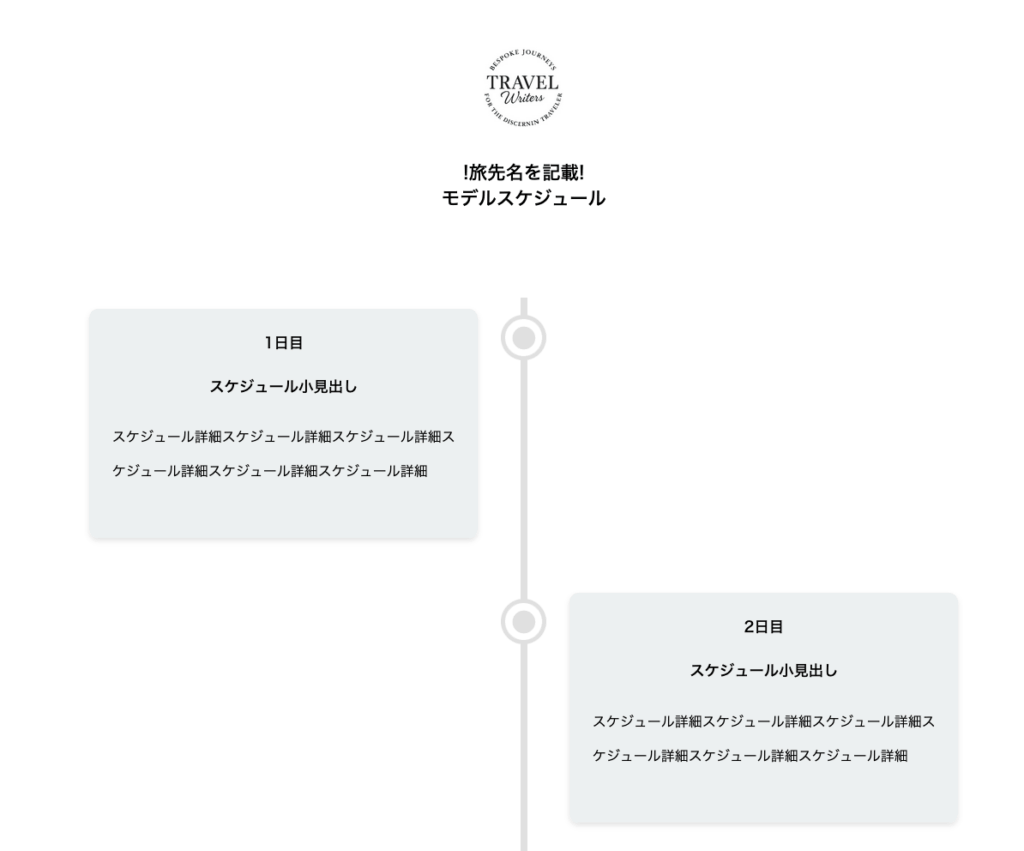
「!旅行先名を記載!」の箇所のテキストやグレー部分の内容を書き換えていく。
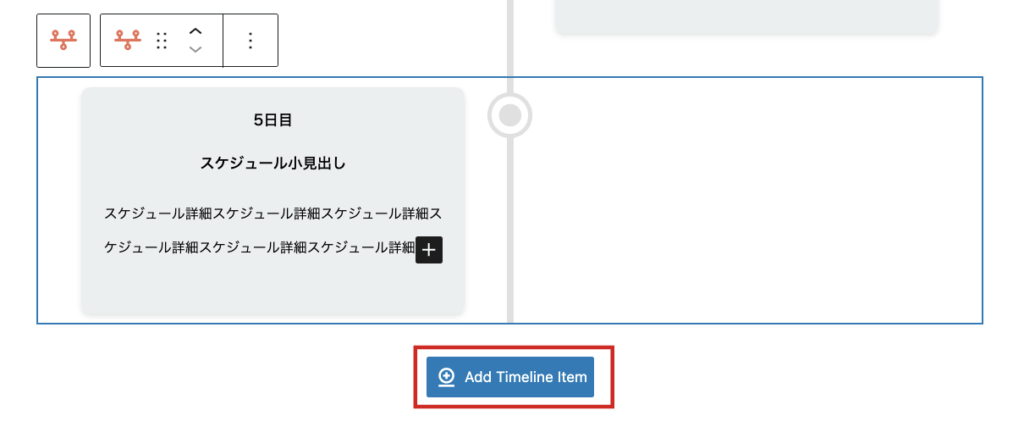
グレーの囲みを、減らす・増やす、どちらの場合もまずはグレーの囲みまわりを押す。水色の枠が表示されると、そのブロックが選択された状態(うまく選択できない場合は、グレーのボックスから中央の線を跨いだ城の空白部分を押すと認識されやすい)。
グレーの囲みを減らす場合は、ボックスが選択された状態でPCのdeleteキーを押すと選択したブロックが消える。
増やす場合は、赤の枠で囲った青いアイコンを押す。
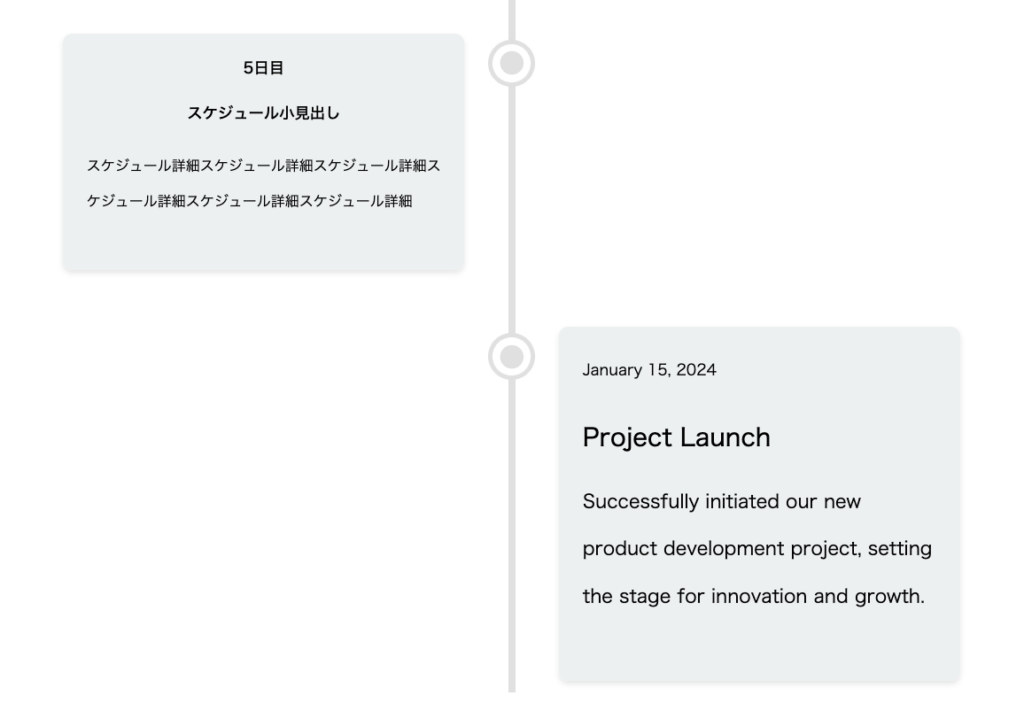
赤の枠で囲った青いアイコンを押すと下に英語のブロックが追加される。この新しいブロックに、元のブロックのフォーマットをコピーする。
コピーの仕方を左の写真で説明した例は下記。
「5日目」スケジュールが表示されているブロックを選択し、そのブロックをコピーしたら、次に、新しくできた英語表記のブロックを選択してペースト。これで、英語表記のボックスに、他のボックスと同じ設定の表示が入る。
09
スケジュール下部の
【DATA】とプロフィールを入れる
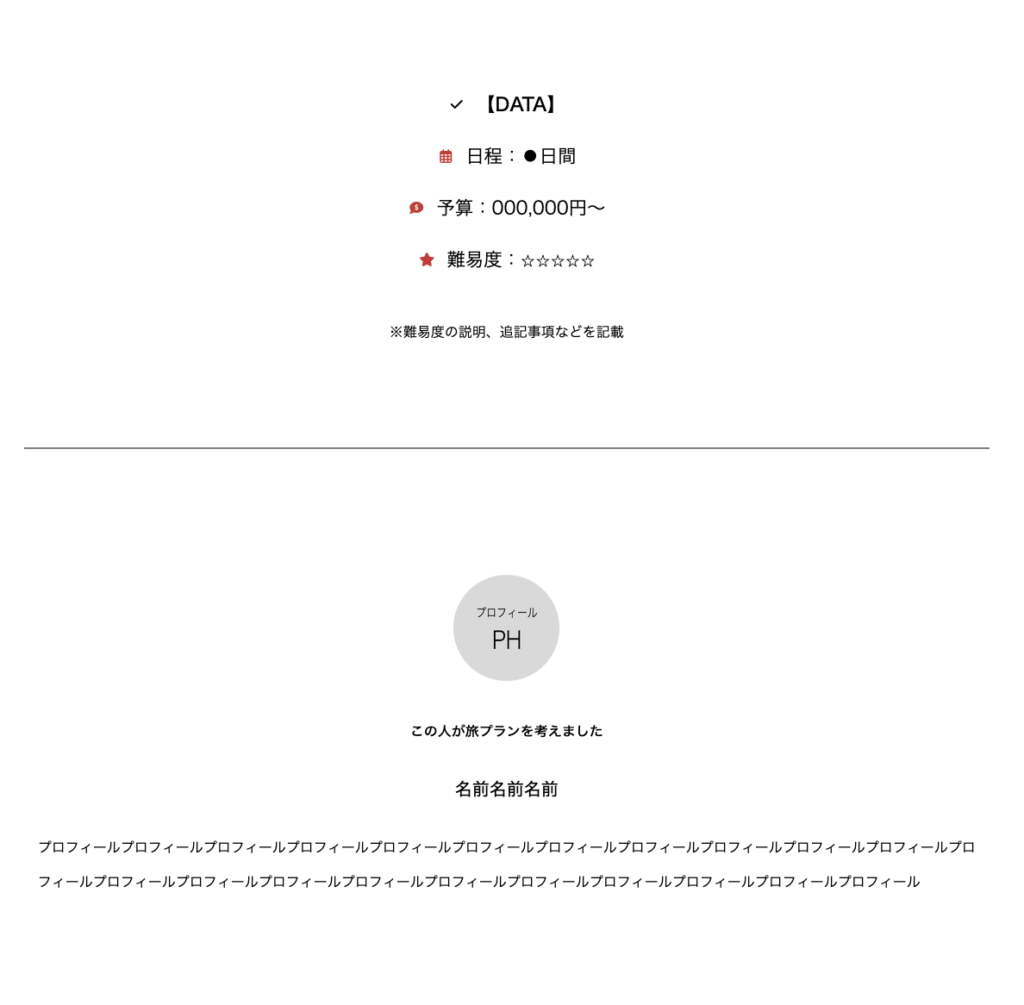
【DATA】部分は、テキスト部分を投稿記事に合わせて変更。
プロフィールはダミー写真、07で解説した方法で正式なプロフィール写真に置き換えてください。
(プロフィイール写真は正方形のもの以外は長体がかかってしまうので注意!)
プロフィール下の「お問い合わせフォーム」は、触らないでください。
アイキャッチ、カテゴリーの設定
アイキャッチとカテゴリーの設定は、右サイドのサイドバーを表示して設定します。
赤枠部分が「アイキャッチ」の設定場所、緑枠部分が、「カテゴリー」の設定場所です。
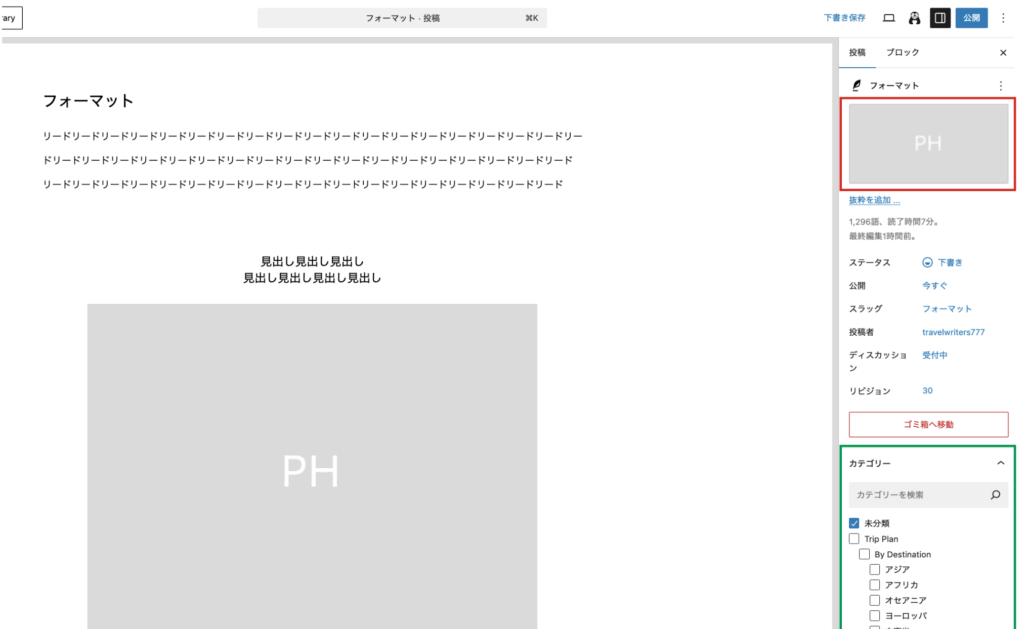
A
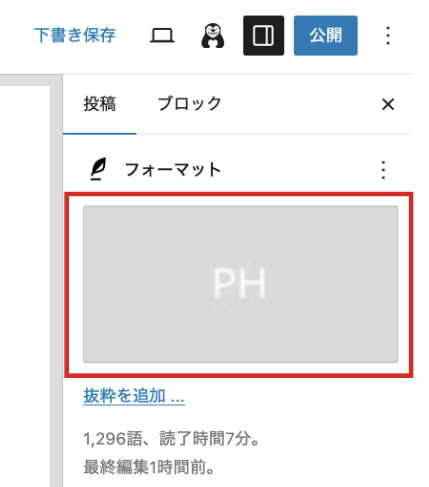
アイキャッチの設定方法
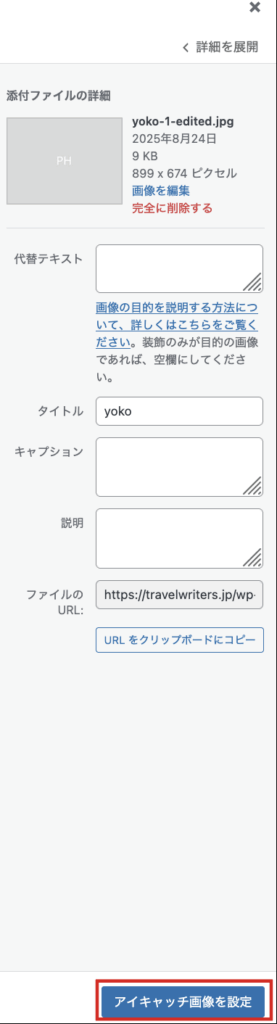
赤枠部分をクリックすると、メディアライブラリが開く。
メディアライブラリで、アイキャッチに使用する写真を選択したら、メディアライブラリ右のサイドバー最下部の赤枠部分「アイキャッチ画像を設定」を押す。
B
カテゴリーの設定方法
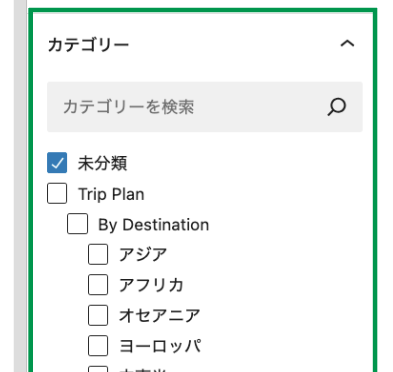
カテゴリー設定は、記事に該当する項目を投稿ページ右のサイドバーから選んで、チェックを入れていく。サイトトップに表示されている「メニュー」の「Trip Plan」用と、「旅プラン検索(高度検索機能)」用のチェックボックスがある。
「メニュー」の「Trip Plan」用
カテゴリー
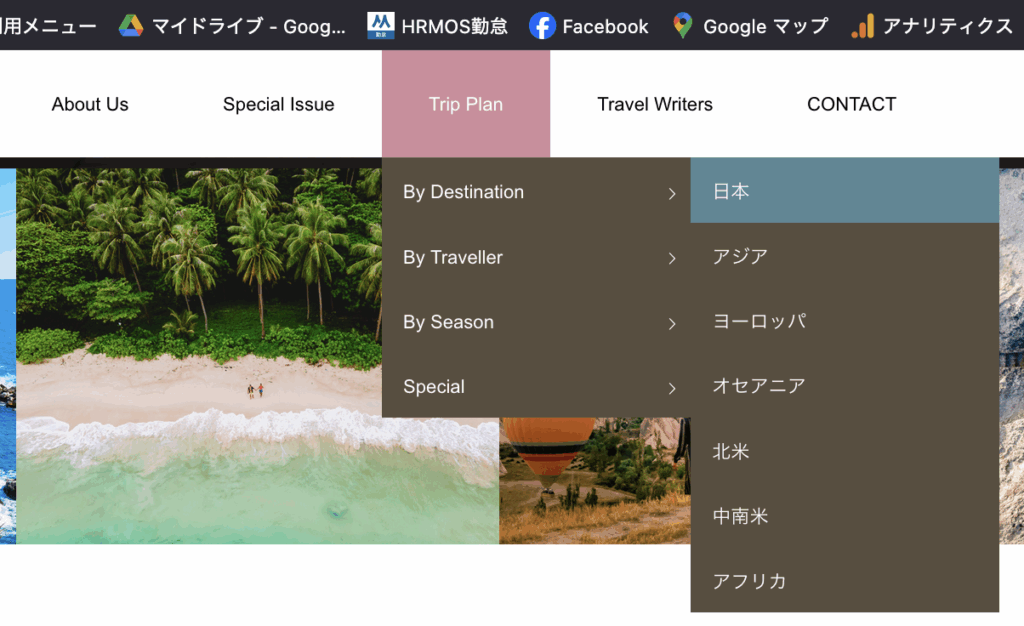
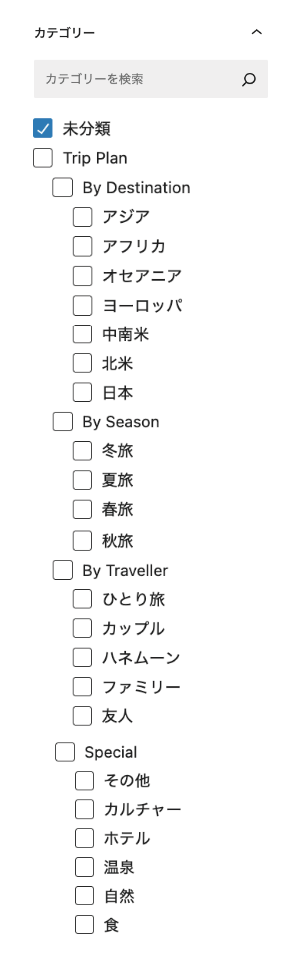
ここでチェックを入れるのは、↑ の「Trip Plan」の下層に表示される項目。カテゴリーにチェックを入れることで、記事がそれぞれのページに収納される。左が実際にチェックを入れていただく「カテゴリー」です。
【チェックを外す箇所】
ノーマルの状態では「未分類」にチェックが入っているが、チェックを外す。
【チェックを入れなくていい箇所】
「By Destination」「By Season」「By Traveller」「Special」
【チェックを入れる箇所】
「Trip Plan」と、記事に該当する項目
「旅プラン検索(高度検索機能)」用
カテゴリー
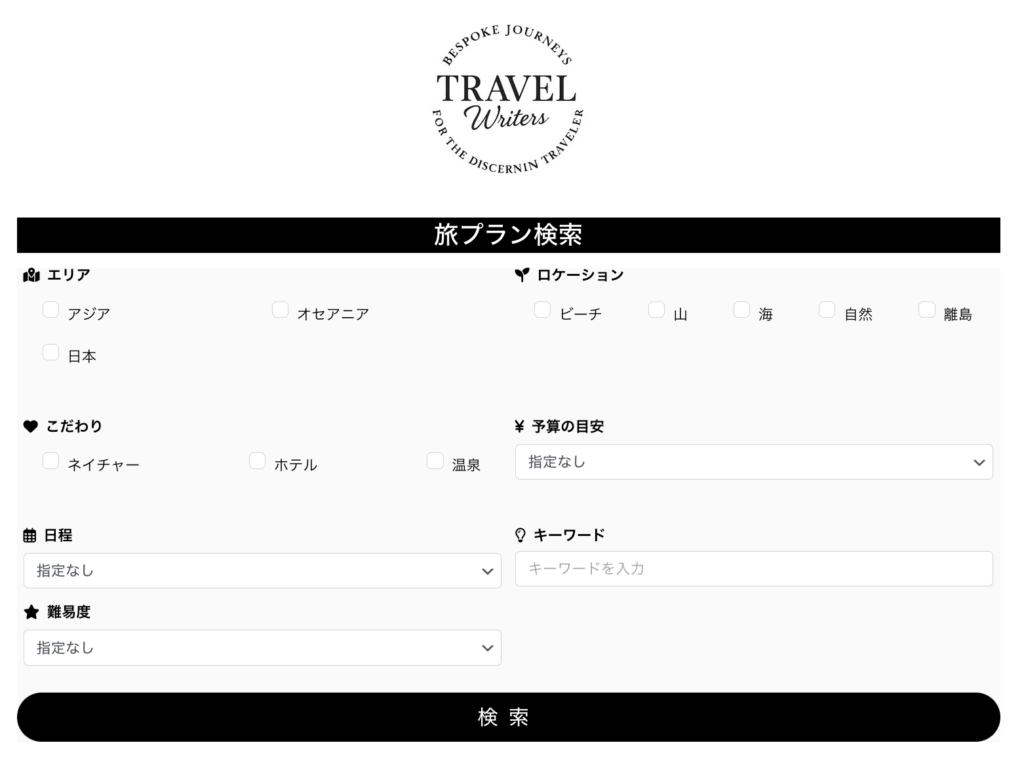
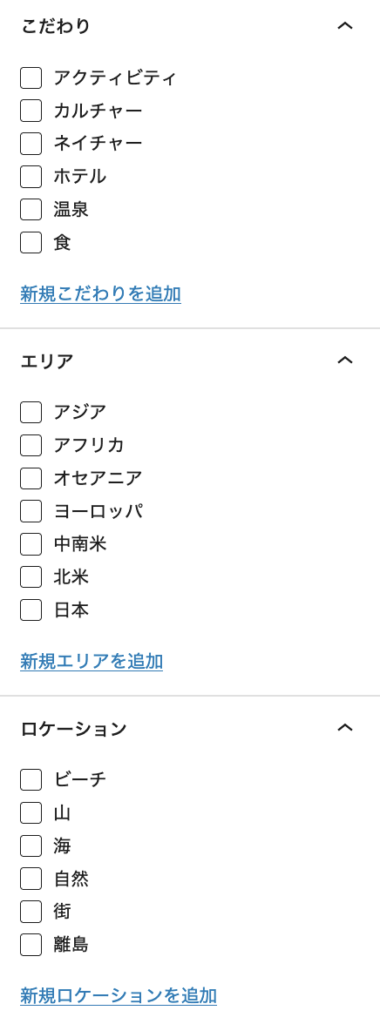
ここでチェックを入れるのは、↑ の「旅プラン検索(高度検索機能)」に表示される項目。チェックを入れることで、絞り込み検索時に記事がヒットするように組んでいます。それぞれのカテゴリーにそれぞれのページに収納される。左が実際にチェックを入れていただく「カテゴリー」です。
左の写真の「こだわり」「エリア」「ロケーション」の下部に、「料金」「日程」「難易度」が続きます。「記事内容に合わせて、適したものを選んでください。
「こだわり」「ロケーション」については、複数ある場合も考えられますので、こちらは幾つチェックを入れてもらっても構いません。
※公開されている記事に該当するカテゴリーのみ表示させているため、上の写真では表示項目は少ないですが、みなさまに記事を作成いただき、カテゴリーのチェックが入るとシステムが認識し、表示項目が増えていきます。
投稿ページのルールについて
ライターのみなさまにできるだけ簡単に作業していただけるように、そして見た目に統一感を持たせるために、上記で説明したパターンフォーマットを用意しました。
基本的には、08で紹介した「モデルスケジュール」より上の部分(旅記事部分)のレイアウトは、写真の配置ルール・テキストのフォントルールさえ守っていただければ、自由にレイアウトしていただけます。
「モデルスケジュール」より上部の記事レイアウトを
ご自身で組む場合は、下記ルールでお願いします。
写真設定について
| 横写真 配置時の写真アスペクト比 | 幅 700px × 高さ 自動 ※カラム使用時は設定の必要なし |
| 縦写真・正方形写真 配置時の写真アスペクト比 | 幅 500px × 高さ 自動 ※カラム使用時は設定の必要なし |
| フォーマット説明の 「07」の項目 | ・写真中央揃え、 ・「標準 4:3」「ポートレート 3:4」「正方形 1:1」設定 |
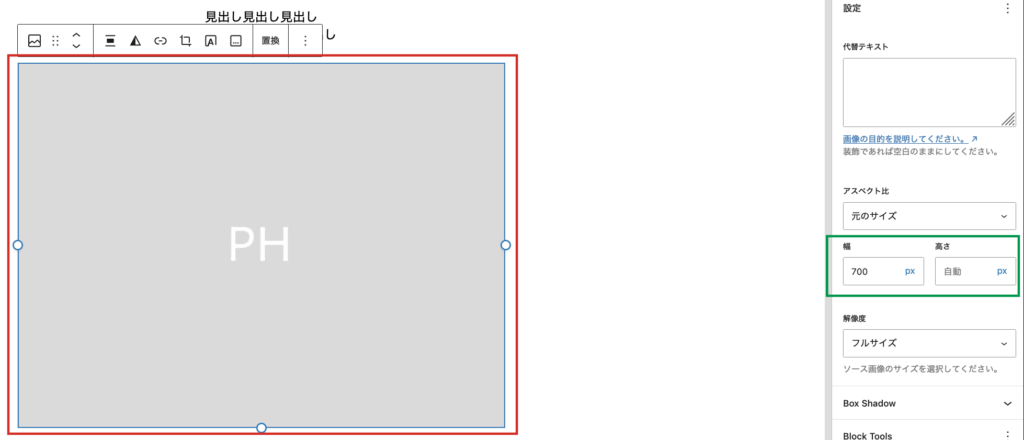
写真のアスペクト比の設定は下記方法です。
設定する写真を押すと右のサイドバーが写真設定の項目に切り替わります。
緑の枠内の「横幅」の数値を指定してください。
テキストについて
| 見出し系 | 見出し=H2(サイズ18px) 小見出し=H3(サイズ16px) |
| リード、本文 | サイズ15px |
| キャプション | サイズ12px |
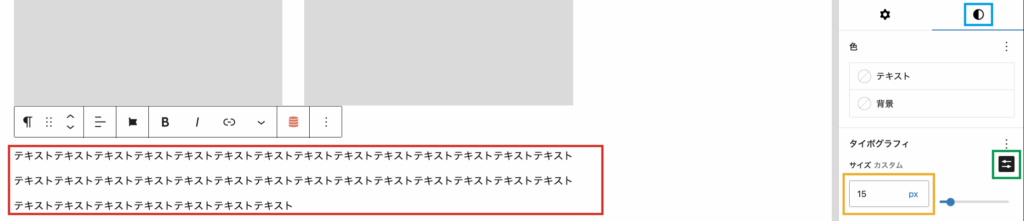
テキストサイズの設定は下記方法です。
設定するテキスト部分をクリックしたら、水色の枠のアイコンを押す。
その後、緑のアイコンを押すと表示される「サイズカスタム」の
オレンジの枠内で数値を指定してください。